
Equipo
Añade a tu personal, decide qué puede hacer cada uno en la app POS y da acceso a tus fotógrafos.
En Equipo gestionas a las personas que trabajan en tu local: qué pueden hacer en la app VibeoPos (barra, puerta, taquilla) y quién puede subir fotos de tus fiestas.
Para llegar: menú lateral → Gestión → Equipo y RRPP, pestaña Equipo.
¿Quieres que alguien entre en este panel web (tu encargado, tu gestoría…) y no solo en el POS? Eso está en el apartado Acceso al panel, debajo de esta tabla: Acceso al panel.

Qué ves en la página
Arriba, cuatro contadores:
| Contador | Qué cuenta |
|---|---|
| Total equipo | Todas las personas de la lista. |
| Barra | Quien puede usar la barra del POS (incluye a los Admin). |
| Puerta | Quien puede escanear entradas en la puerta (incluye a los Admin). |
| Fotógrafos | Quien tiene acceso para subir fotos. |
Debajo, la tabla Miembros del equipo con el nombre, sus permisos (etiquetas de colores), el email y desde cuándo está. Al final de cada fila tienes el lápiz (Editar permisos) y la papelera (Eliminar miembro).
Los permisos
| Permiso | Para qué sirve en el POS |
|---|---|
| Admin | Acceso completo a todos los modos del POS. Si lo marcas, no hace falta marcar los demás. |
| Barra | TPV de productos y cobro. |
| Puerta | Escáner QR y lista de invitados. |
| Taquilla | Venta presencial de entradas. |
| Fotógrafo | No es un permiso del POS: deja subir fotos de tus fiestas, que tú apruebas antes de publicarlas. |
Se pueden combinar: por ejemplo, alguien de Puerta y Taquilla a la vez.
Añadir a alguien
Cada persona necesita su propia cuenta de Vibeo (se registra gratis en la app). Te hará falta el email con el que se registró.
Pulsa Añadir miembro, arriba a la derecha.
Escribe su email en Email de Vibeo y pulsa la lupa. Si la cuenta existe, aparece su nombre con un check verde.
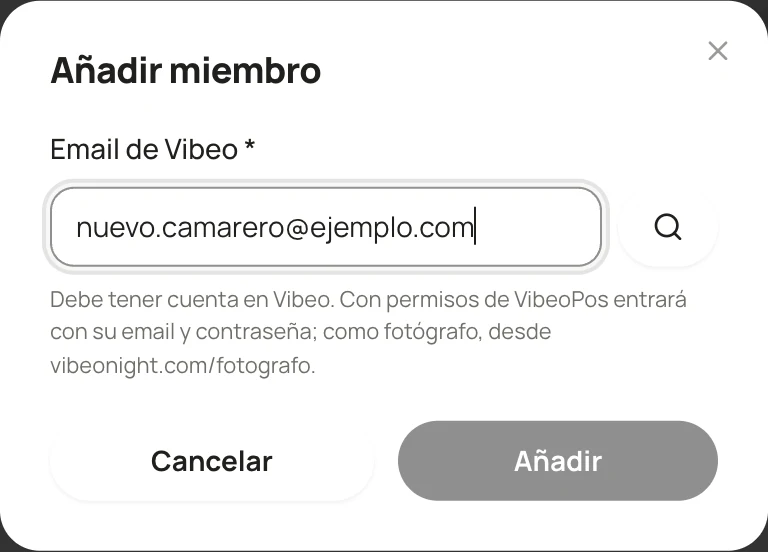
Marca sus Permisos en VibeoPos y, si va a hacer fotos, la casilla Fotógrafo del apartado Fotos del local (con Todas las fiestas o Solo algunas, y en ese caso eliges cuáles).
Pulsa Añadir.
Qué pasa después:
- Con permisos del POS: ya puede entrar en la app VibeoPos con su email y contraseña de Vibeo. Verá solo los modos que le hayas dado.
- Como fotógrafo: recibe una invitación en la app y tiene que aceptarla. Hasta entonces sale como Fotógrafo (pendiente). Sube las fotos desde vibeonight.com/fotografo y se publican con su nombre cuando tú las apruebas. Todo el proceso está en Fotógrafos invitados.
Cambiar los permisos
Pulsa el lápiz de su fila. Se abre Editar permisos con las mismas casillas: marca o desmarca y pulsa Guardar. Verás el aviso "Permisos actualizados".

Tiene que quedar al menos un permiso marcado. Si no quieres que tenga ninguno, elimínalo del equipo.
Eliminar a alguien
Pulsa la papelera de su fila. Antes de confirmar, el panel te dice qué va a pasar:
- Si tenía permisos del POS: pierde el acceso a VibeoPos y se le cierra la sesión en los terminales.
- Si era fotógrafo: deja de poder subir fotos. Lo que tenga pendiente de revisar se descarta y no se puede recuperar. Sus fotos ya publicadas se quedan, con su nombre. Si le vuelves a invitar, recupera el acceso donde lo dejó.
Pulsa Eliminar para confirmar.
Terminales del POS
Los dispositivos con la app POS no se dan de alta en el panel: cada uno se registra solo la primera vez que alguien inicia sesión con conexión, y recibe un código corto (T01, T02…) que sale en sus tickets y en su serie de facturas. Más detalle en Empezar a usar el POS.
Si algo no funciona
- "No se encontró ningún usuario con ese email. El miembro debe tener cuenta en Vibeo.": pídele que se registre en la app con ese email y vuelve a buscar.
- "Este usuario ya es miembro del equipo": ya está en la tabla; edita sus permisos en vez de añadirlo otra vez.
- "Este miembro no tiene cuenta de Vibeo vinculada, así que no puede ser fotógrafo.": pasa con personal dado de alta hace tiempo sin cuenta propia. Elimínalo y vuelve a añadirlo con el email de su cuenta.
Consejos
- Da a cada persona solo lo que necesita: el portero no necesita Barra ni Taquilla.
- Cuando alguien deje de trabajar contigo, elimínalo el mismo día: se le cierra la sesión en los terminales al momento.
- No compartas tu cuenta del panel: cada persona con la suya.