
Crear tu cuenta
Regístrate en Vibeo como local u organizador, confirma tu correo y activa los cobros con Stripe.
Para usar el panel de Vibeo necesitas una cuenta. El registro es gratuito; lo que más tarda es la verificación de tu negocio con Stripe, que es la que te deja cobrar las entradas.
Antes de empezar
- Un correo electrónico al que tengas acceso (recibirás un enlace de confirmación).
- El nombre de tu local o empresa tal y como quieres que lo vea el público.
- Tus datos fiscales: razón social (o nombre y apellidos si eres autónomo), NIF/CIF y domicilio fiscal. Salen en los tickets que emitas con Vibeo.
- Un teléfono de contacto.
- Para el paso de Stripe: los datos de la empresa, el documento de identidad del representante y la cuenta bancaria donde quieres recibir el dinero.
Pasos
Abre la página de registro
Entra en vibeonight.com/clubs (menú Para locales) y pulsa Crear cuenta gratis, o ve directamente a vibeonight.com/auth/register.
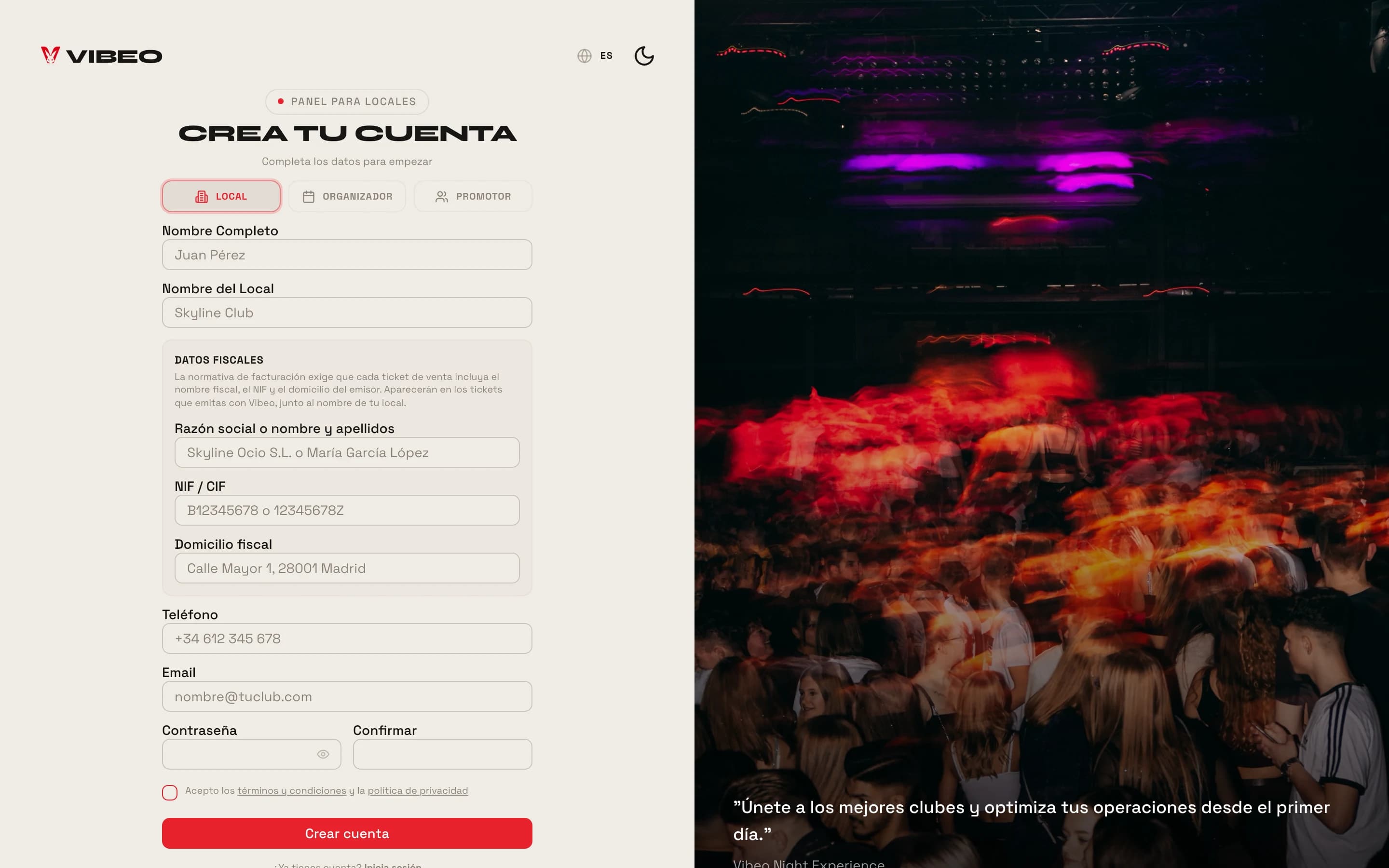
Elige el tipo de cuenta
Arriba del formulario, elige qué eres:
| Tipo | Para quién |
|---|---|
| Local | Tienes un club, discoteca o sala con dirección fija. |
| Organizador | Organizas eventos como empresa, sin un local fijo (se te pide el Nombre de la empresa, por ejemplo Beats Events). |
| Promotor | Eres RRPP y vas a vender entradas de otros locales con tus enlaces. No necesitas datos fiscales para registrarte. |
Completa tus datos
- Nombre Completo (por ejemplo, Juan Pérez).
- Nombre del Local (o de la empresa, si eres organizador).
- DATOS FISCALES: Razón social o nombre y apellidos, NIF / CIF y Domicilio fiscal. La normativa obliga a que salgan en cada ticket de venta.
- Teléfono y Email.
- Contraseña y Confirmar: mínimo 8 caracteres, con al menos una minúscula, una mayúscula y un número.
Marca Acepto los términos y condiciones y la política de privacidad y pulsa Crear cuenta.
Confirma tu correo
Verás Revisa tu correo: te hemos enviado un enlace de confirmación. Haz clic en él para activar la cuenta. Si no lo ves, mira en spam o pulsa Reenviar correo.
Activa los cobros con Stripe
La primera vez que inicies sesión, Vibeo te lleva a Configuración de pagos: te redirige a Stripe, nuestro procesador de pagos, para completar el perfil de pagos de tu negocio. Con él se verifica tu empresa y se activan los cobros y las transferencias de tus ventas a tu banco.
Al terminar verás Verificación en curso: Stripe está revisando tu CIF, tu actividad y tu cuenta bancaria. Suele tardar unos minutos, aunque puede alargarse si pide documentación extra. Te avisamos por correo; también puedes pulsar Comprobar de nuevo, o Revisar mis datos en Stripe si quieres corregir algo.
Más sobre los pagos en Pagos (Stripe).
Hasta que Stripe termina la verificación no se puede entrar en el panel. Es así para que nadie pueda registrarse con datos inventados.
Resultado esperado
Con la verificación completada, al iniciar sesión llegas a Inicio, el panel de tu local, todavía vacío y listo para configurar. Sigue con Tu primer evento.
Si te registraste como Promotor, entras a tu propio portal de RRPP, donde verás los locales con los que trabajas, tus enlaces y tus ventas.
Casos especiales
- "Este email ya tiene una cuenta en la app": si ya usabas la app de Vibeo con ese correo, el registro te ofrece vincular esa cuenta para gestionar tu local con ella. Pulsa Sí, vincular cuenta y sigue el enlace que te llega por correo (Confirma tu identidad).
Qué hacer si algo no funciona
- No llega el correo de confirmación: revisa spam y pulsa Reenviar correo, o intenta iniciar sesión y usa Reenviar correo de confirmación.
- "El NIF/CIF no es válido": revisa el número y la letra; se aceptan NIF, NIE y CIF españoles.
- "Las contraseñas no coinciden" o la contraseña no cumple los requisitos: corrígela y vuelve a intentarlo.
- Si el problema sigue, escribe a support@vibeonight.com o usa vibeonight.com/contacto.